先日、あるクライアントの打ち合わせで「会議の文字起こしって、結局どれを使えばいいの?」と聞かれました。候補を挙げればきりがないほどツールが増えていて、選ぶ前に疲れてしまう、という相談でした。
結論から言うと、AI文字起こしツールは「精度」「話者分離」「要約」「料金」「セキュリティ」の5つで見れば、自分に合うものはかなり絞れます。1時間の会議の書き起こしが、数分の確認作業で済むようになります。この記事では、ツールのタイプ別の傾向と、用途ごとの使い分けを整理していきます。
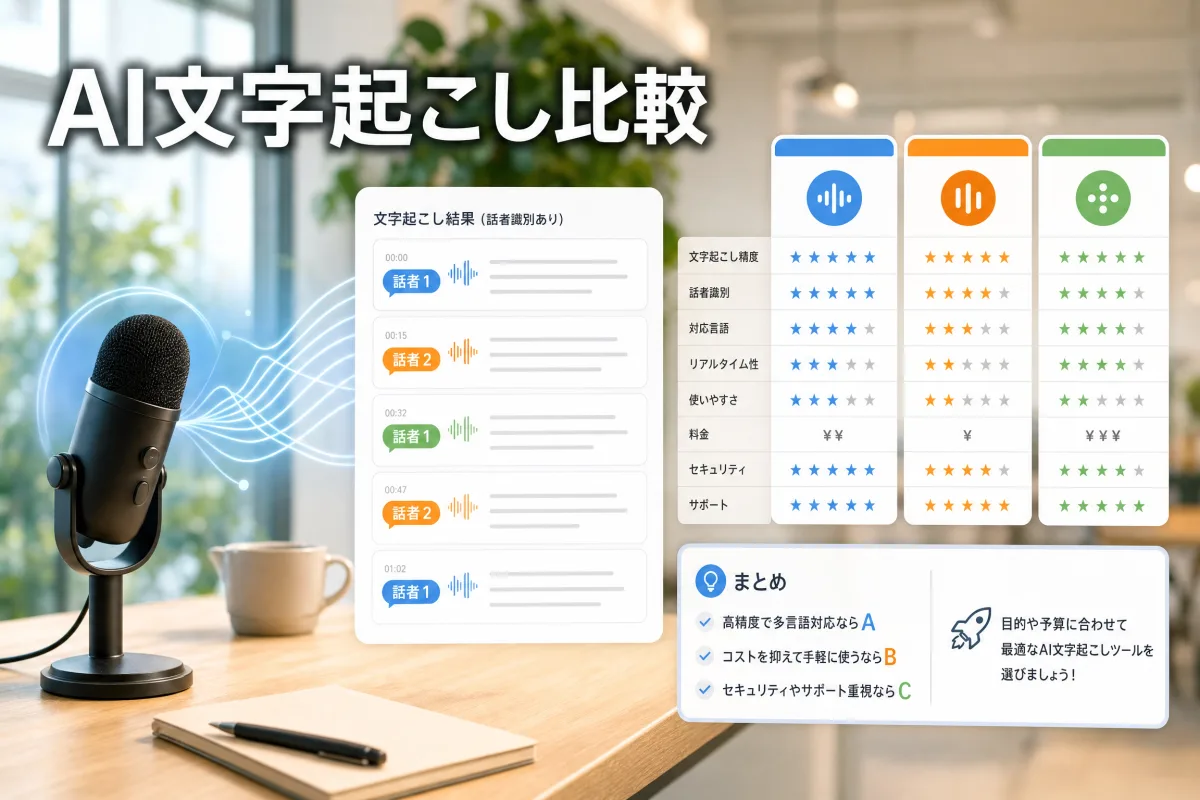
主要ツールの比較表
先に一覧で見ておきます。料金は個人向けプラン(年払い換算)、無料枠は記事執筆時点の各社公式情報にもとづく値です。プランの内容は変わることがあるため、契約前には公式ページで最新の条件を確認してください。
| ツール | 月額(個人・年払い) | 無料枠 | 日本語の精度 | 話者分離 | 対面録音 |
|---|---|---|---|---|---|
| Notta | 1,185円 | 月120分 | 非常に良い(58言語対応) | あり | モバイルアプリ対応 |
| LINE WORKS AiNote | 1,440円(ソロ) | 300分 | 非常に良い | あり | 音声アップロード対応 |
| Otter.ai | $8.33(Pro) | 月300分 | 英語が得意。日本語はやや弱い | あり | モバイルアプリ対応 |
| tl;dv | $18(Pro) | あり(録画・文字起こしは無制限、AI要約は月10回) | 良い(30言語対応) | あり | 非対応 |
| Circleback | $20.83 | なし(7日間トライアル) | 良い(100言語対応) | あり | デスクトップ/モバイルアプリ対応 |
| Whisper(OpenAI) | 提供形態による | オープンソース版はローカル実行が可能 | 良い(多言語対応) | 単体では非対応 | 録音ファイルを渡す形 |
日本語の音声を、コストを抑えて正確に起こしたいという条件だけなら、NottaかLINE WORKS AiNoteの2択になります。どちらも月1,200〜1,500円前後で、日本語の認識精度は上位です。
英語の会議が中心ならOtter.aiが安く、リアルタイム字幕の完成度も高い。ただし日本語では精度の物足りなさが出ます。日本語8割の環境で使うと、固有名詞の取りこぼしが目立ちます。
tl;dvとCirclebackは、文字起こしそのものより「そのあと」に重心があるツールです。動画クリップの共有やCRM連携、アクションアイテムの自動抽出まで含めて評価すると価値が出ます。文字起こし単体で比べると割高に見えるので、要約や連携まで使う前提かどうかで判断が分かれます。
Whisperは他と性格が違います。OpenAIが公開している音声認識モデルで、単体のサービスではありません。オープンソース版をローカルで動かせば音声を外部に送らずに処理できるため、機密性の高い音源を扱う場合の選択肢になります。ただし話者分離は別の仕組みが必要で、環境構築の手間もかかります。エンジニアが社内にいる組織向けです。
要約やアクションアイテムの抽出まで含めた評価はAI議事録の自動化で、実際に使ったうえでの各ツールの所感とあわせて書いています。
AI文字起こしで何が変わるのか
これまで会議やインタビューの記録は、その場で必死にメモを取るか、録音を後から聞き直して打ち込むかのどちらかでした。1時間のインタビューを手で起こすと、慣れた人でも2〜3時間かかります。聞き取りにくい箇所を巻き戻すたびに集中が切れて、なかなか進まないものです。
AI文字起こしは、この録音から文字を起こす工程をほぼ自動でやってくれます。1時間の音声でも、処理そのものは数分から十数分で終わります。人がやるのは、固有名詞の誤変換を直したり、要点に印をつけたりする確認作業だけです。体感として、30分かかっていた議事録整理が5分前後で片づくようなイメージです。
それ以上に大きいのが、会議中にメモを取らなくてよくなることです。記録をAIに任せられると、その場の議論に集中できます。インタビューでも、相手の話を遮らずに深掘りできるようになります。文字起こしの本当の価値は、時短よりもこの「集中できる環境が手に入る」ところにあると感じています。
ツールを選ぶ5つの基準
ツール選びで迷ったら、次の5点を順番にチェックすると判断しやすくなります。すべてを満点で満たすツールはなかなかないので、自分の用途で外せないものから優先する考え方が現実的です。
精度(聞き取りの正確さ)
文字起こしの土台になる部分です。雑音の多い会議室、専門用語が飛び交う打ち合わせ、複数人が同時に話す場面では、精度の差がはっきり出ます。とくに日本語は変換の難しさが残る領域なので、日本語に強いかどうかは事前に試して確かめておきたいところです。
無料版や試用期間がある場合は、実際の会議音声を1本通してみるのが一番確実です。サンプル音声ではきれいに起こせても、自分の現場の環境では精度が落ちることがあります。
話者分離(誰が話したかの区別)
会議やインタビューでは「誰の発言か」がわからないと、議事録として使いにくくなります。話者分離は、Aが話した部分とBが話した部分を自動で振り分ける機能です。2〜3人の対話なら多くのツールが対応していますが、参加者が5人を超えるような会議では、振り分けの精度に差が出てきます。
オンライン会議なら、参加者ごとの音声を別々に取り込めるツールだと話者分離がきれいに決まりやすいです。対面の会議を1本のマイクで録る場合は、この機能の出来が議事録の使い勝手を大きく左右します。
要約・議事録化
文字起こしの全文は、そのままだと長すぎて読み返すのが大変です。最近のツールは、起こしたテキストから要点・決定事項・次のアクションを自動でまとめてくれるものが増えています。会議のあとに全文を読み直す必要がなくなり、要約の確認だけで済むようになります。
要約の質はツールによって差があるので、「箇条書きの粒度が自分の業務に合うか」を見ておくと失敗が減ります。
料金
無料で使えるものから、月額数千円の有料プランまで幅があります。無料版は文字起こしできる時間に上限があったり、要約機能が使えなかったりすることが多いです。月に数回の会議で使うのか、毎日のように使うのかで、選ぶプランは変わってきます。
まずは無料の範囲で精度を確かめて、業務に組み込めそうなら有料プランに切り替える、という順番が無駄がありません。
セキュリティ
ここが見落とされがちですが、会議の音声には機密情報が含まれます。入力した音声やテキストがAIの学習に使われる設定になっていないか、データがどこに保存されるかは、契約や業務利用の前に必ず確認しておきたい項目です。法人での利用なら、学習に使わないオプションがあるか、利用規約でデータの扱いがどう書かれているかをチェックする必要があります。
ツールのタイプ別の傾向
比較表で個別のツールを見たあとは、タイプ別の傾向も押さえておくと選びやすくなります。新しいサービスが出てきたときも、どのタイプに属するかがわかれば評価の軸がぶれません。
文字起こしエンジン特化型(Whisper系など)
音声を文字に変換すること自体に強いタイプです。OpenAIが公開したWhisperに代表される高精度の音声認識エンジンを軸にしたツールがここに含まれます。多言語対応や精度の高さが持ち味で、録音ファイルをアップロードして全文を起こす使い方に向いています。
一方で、要約や話者分離は別機能として用意されていたり、ツールによっては弱かったりします。「とにかく正確に全文が欲しい」という用途なら有力な選択肢です。
会議特化型
オンライン会議に組み込んで使うタイプです。会議ツールと連携し、会議中にリアルタイムで文字起こしを進め、参加者ごとの話者分離もしてくれます。終了と同時に文字起こしが手元に残るので、会議のあとに録音をアップロードする手間がありません。
定例会議やチームの打ち合わせを記録する用途では、このタイプが扱いやすいです。参加者の音声を個別に取り込める分、話者分離の精度も安定しやすい傾向があります。
議事録一体型
文字起こしから要約・議事録作成までを一気に処理するタイプです。会議が終わると、全文・要約・決定事項・次のアクションがまとまった状態で出てきます。確認作業がほぼ要約チェックだけで済むので、議事録作成の工数を最も大きく削れるタイプです。
クライアントワークでも、このタイプを使うと会議後の整理時間が大幅に減ります。ただし要約の質はツールごとに差があるため、自分の業務の粒度に合うかは試して見極める必要があります。
用途別の使い分け
5つの基準とタイプがわかったら、あとは自分の用途に当てはめるだけです。
社内の定例会議やチームの打ち合わせが中心なら、会議特化型か議事録一体型が向いています。会議中にメモを取る必要がなくなり、終わった瞬間に記録が手元に残るのは大きいです。要約まで欲しいなら議事録一体型を選ぶと、確認作業がさらに軽くなります。
インタビューや取材のように、録音した音声をあとからじっくり起こしたい場合は、文字起こしエンジン特化型が向いています。話者が1〜2人で、精度を最優先したい場面です。長尺の音声でも、アップロードして待てば全文が起こせます。
不定期に短い録音を起こす程度なら、まず無料で使えるツールから試すのが無難です。月の利用が少ないうちから有料プランに飛びつく必要はありません。使う頻度が増えてきて、無料の上限が足りなくなったタイミングで有料に切り替えれば十分です。
使う前に気をつけたい点
便利なツールですが、使ううえで押さえておきたい注意点があります。
ひとつは機密情報の扱いです。先ほども触れましたが、入力した音声がAIの学習に使われる設定のままだと、会議の機密内容が外部に渡るリスクがあります。クライアントとの打ち合わせや人事に関わる会議など、扱う内容によっては学習させない設定にできるツールを選ぶ必要があります。業務で本格的に使うなら、利用規約のデータの扱いに目を通しておくと安心です。
もうひとつが誤認識です。AI文字起こしは精度が上がってきたとはいえ、完璧ではありません。固有名詞や専門用語、社名や人名は誤変換が起きやすい部分です。要約だけを鵜呑みにすると、重要な数字や決定事項が間違ったまま記録に残ることがあります。要約の確認時には、決定事項や数値だけでも全文と照らし合わせる習慣をつけると、こうしたミスを防げます。
最後に、文字起こしや要約は便利な土台ですが、最終的に内容を判断するのは人間です。AIが出した記録をそのまま正解として扱うのではなく、確認の一手間を残しておくことが、結果的にツールを安心して使い続けるコツになります。
よくある質問
無料のツールだけで実務に使えますか
用途によります。月に数本、1本30分程度の録音を起こすだけなら、無料枠(Notta 月120分、Otter.ai 月300分など)で足ります。毎日の会議を記録する使い方だと、多くのツールで初月のうちに上限に達します。無料枠は「精度を試すための枠」と考えて、業務に組み込めると判断してから有料に切り替える順番が無駄がありません。
話者が5人以上の会議でも使えますか
使えますが、精度は落ちます。オンライン会議で参加者ごとの音声を個別に取り込めるツールなら、人数が増えても振り分けは比較的安定します。対面の会議を1本のマイクで録る場合は、同時発話が重なるほど誤りが増えるため、あとから手直しする前提で使うことになります。
専門用語や社名の誤変換はどうすればいいですか
多くのツールに単語登録(カスタム辞書)の機能があります。自社名、製品名、頻出する専門用語をあらかじめ登録しておくと、誤変換がかなり減ります。導入直後にこの登録をまとめてやっておくかどうかで、その後の修正工数が変わります。
機密情報を含む会議で使っても大丈夫ですか
利用規約の確認が前提になります。入力した音声やテキストがAIの学習に使われない設定になっているか、データがどこの国のサーバーに保存されるかは、業務利用の前に必ず確認したい項目です。外部にデータを出せない条件であれば、Whisperのオープンソース版をローカルで動かす方法が選択肢になります。社内でのルールづくりは生成AIの社内ルールの作り方にまとめました。
録音することを相手に伝える必要はありますか
伝えることをおすすめします。特にAIツールが会議にBotとして参加する形式では、参加者一覧に見慣れない名前が出るため、事前に断りがないと不信感につながります。会議の冒頭で「記録にAIツールを使わせていただいてもよいですか」と確認する運用が無難です。会社のルールで外部ツールの録音を禁じているクライアントも一定数あります。
自分の業務に合う使い方を見つけるために
ツールの比較軸とタイプはこの記事で整理しましたが、実際に「自分の仕事のどの場面で、どう使うか」は、人によって最適解が変わります。営業のヒアリングを記録したい人と、社内会議を効率化したい人では、選ぶツールも設定も違ってきます。同じ文字起こしツールでも、活かし方は職種や業務によってまったく変わるものです。
AI文字起こしは、AI活用のなかでも効果を実感しやすい入り口です。ここで「AIに任せると本当に楽になる」という感覚をつかめると、ほかの業務にもAIを取り入れやすくなります。
このあたりの活用シーンをもっと知りたい方は、あわせて次の記事も参考になります。
- 会議の記録から議事録作成までを自動化する流れはAI×議事録自動化で詳しく解説しています
- 文字起こし以外のツールも探したい方はおすすめ生成AIツール20選が参考になります
- まずはお金をかけずに試したい方は無料で使えるAIツール15選をどうぞ
- AIで何ができるのかを広く知りたい方はAI活用で何ができる?活用シーン30選もおすすめです
「自分の業務にAIをどう活かすか」を仲間と相談しながら学べる場として、株式会社ティーラが運営するAI活用コミュニティ『RIALA(リアラ)』があります。文字起こしのような身近な活用から、もう一歩進んだAIの使いこなしまで、実際の事例を共有しながら学べます。AIに興味はあるけれど何から手をつければいいかわからない、という方は一度のぞいてみてください。
参考文献
- Notta公式サイト https://www.notta.ai/
- LINE WORKS AiNote(旧CLOVA Note)公式サイト https://line-works.com/products/ainote/
- Otter.ai 料金ページ https://otter.ai/pricing
- tl;dv公式サイト https://tldv.io/
- Circleback公式サイト https://circleback.ai/
- OpenAI「Whisper」GitHubリポジトリ https://github.com/openai/whisper