去年の秋、あるクライアントとの定例ミーティングで、ちょっとした気づきがありました。
1時間のオンライン会議が終わって、いつものように議事録を書き始めたときのことです。録画を聞き返しながら、発言を拾って、要点をまとめて、決定事項とToDoを整理して。気がついたら45分が経っていました。1時間の会議に対して、議事録作成に45分。会議そのものより議事録のほうが疲れる、という状態が続いていました。
フリーランス型の体制で複数のクライアント案件を並行で回していると、週に10本以上のミーティングをこなすこともあります。そうなると、議事録の作成だけで週5〜6時間が消えていく計算になります。その時間があれば、もう1件クライアントワークができる。
これがAI議事録ツールを本気で検討し始めたきっかけでした。
会議の「その後」に、どれだけ時間を取られているか
具体的な話に入る前に、まず数字を見てください。
パーソル総合研究所の調査によると、日本のビジネスパーソンが社内会議に費やす時間は、メンバー層で年間154時間、部長級で434時間を超えます。そして、その約4分の1が「無駄だ」と感じられている。1万人規模の企業では、無駄な会議による損失が年間約15億円に達するというデータも出ています。
ただ、この数字には「会議そのもの」の時間しか含まれていません。議事録の作成、共有、確認、それに伴うやりとり。いわゆる「会議の後処理」の時間は、ここにカウントされていないのです。
実感としては、1時間の会議に対して、議事録作成に30分〜1時間。内容が複雑だったり、決定事項が多かったりすると、それ以上かかることもあります。しかも議事録を書く作業は、ただの文字起こしではなく、「何が重要だったか」を判断して構造化する知的作業なので、脳のリソースをかなり持っていかれます。
Acall社の2024年の調査では、ビジネスパーソンは1日の業務時間のうち約3割を会議とその調整に充てており、年間で約600時間にのぼるという結果が出ています。600時間。フルタイムで働く3ヶ月分以上です。あなたの会議の「その後」にも、似た時間が溶けていないでしょうか。
「自動化」はどこからどこまでを指すのか
AI議事録ツールを検討し始めると、まず引っかかるのがここです。「自動化」と言われても、録音ボタンを押す作業が消えるのか、議事録の完成まで人の手が要らなくなるのか、イメージが湧きません。
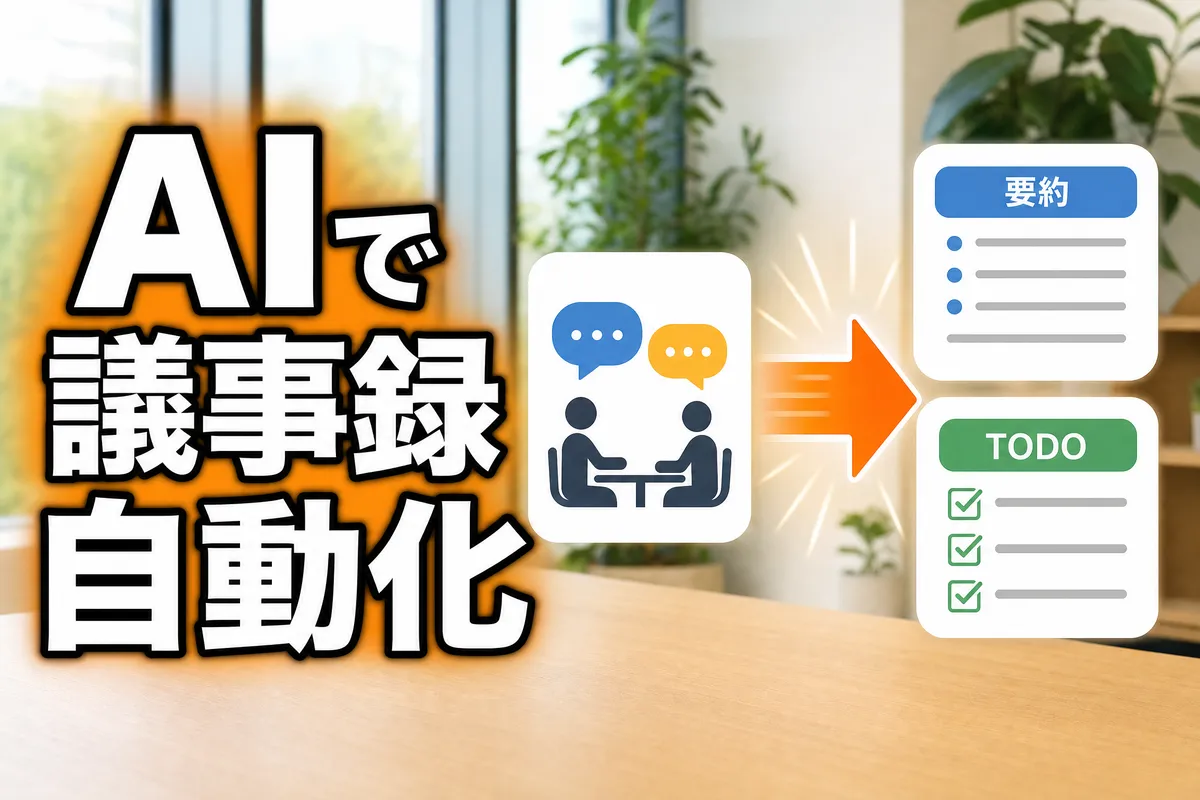
現在のツールが実際にカバーしているのは、次の6工程です。
| 工程 | 自動化の度合い | 人がやること |
|---|---|---|
| 会議への参加・録音開始 | カレンダー連携で自動 | 初回の連携設定と、参加させる会議の選択 |
| 文字起こし | 全自動 | なし |
| 話者の識別 | ほぼ自動 | 同時発話が多い場面の見直し |
| 要約・決定事項の整理 | 全自動 | 内容の妥当性チェック |
| アクションアイテムの抽出 | 全自動 | 担当者・期限の確認と修正 |
| 保存・共有 | 連携先を設定すれば自動 | 連携先の初期設定 |
つまり「録音する」「書き起こす」「まとめる」「所定の場所に置く」までは手を離せます。残るのは、出来上がったものが事実と合っているかを確認する工程です。ゼロから書く作業と、出来上がったものを直す作業では、かかる時間も集中力もまったく違います。
カレンダー連携まで設定すると、会議の予定を入れた時点で以降の工程が動き出す状態になります。ここまで来ると、議事録を「作る」という意識自体がなくなっていきます。
AI議事録ツールを選ぶまでの試行錯誤
「AIに任せよう」と思い立ったのが2024年の夏頃です。ただ、いざ調べてみると選択肢が多すぎて、逆に迷いました。
最初に試したのはOtter.aiです。英語の会議ではかなり評判が良く、無料プランがあるのも魅力でした。実際に使ってみると、英語の文字起こし精度は確かに高い。ただ、当時のミーティングは8割が日本語で、Otter.aiの日本語対応は物足りなさがありました。話者識別もうまくいかない場面が多く、1ヶ月ほどで使わなくなりました。
次に試したのがNottaです。これは日本語に強いという評判通りで、文字起こしの精度はかなり良かったです。58言語対応で、日本語と英語の混在にも対応している。料金もプレミアムプランが月額1,185円(年払い)と手頃です。ただ、求めていたのは「文字起こしの精度」だけではなく、「要約の質」と「アクションアイテムの自動抽出」でした。Nottaの要約機能も悪くはないのですが、「この会議で何が決まって、誰が何をやるのか」を正確に拾ってくれるか、という点では物足りなさがありました。
CLOVA Note(現在はLINE WORKS AiNoteに移行)も検討しました。LINEのエコシステムに乗っているので日本語の精度は高く、β版の段階で登録者数100万人を突破していたサービスです。ただ、個人やフリーランス向けというよりは法人のチーム利用を前提にした設計で、月額19,800円〜のチームプランは、ひとり規模の体制には重すぎました。ソロプラン(月額1,440円)もありますが、Web会議の自動参加機能がチームプラン以上に限定されていて、用途にフィットしませんでした。
tl;dvも2週間ほど使いました。無料プランが充実していて、録画・文字起こしは無制限。UIもきれいで、動画のクリップを共有できる機能は面白いと思いました。セールスチーム向けの機能が充実していて、CRM連携やコーチング機能など、営業組織には刺さりそうです。ただ、ディレクター業務では「動画クリップの共有」より「テキストベースの議事録とアクションアイテム」のほうが重要で、そこのフィットがいまひとつでした。
ツールごとの精度や料金をもっと詳しく比較したい方は、AI文字起こしツール比較にまとめています。
Circlebackを選んだ理由
最終的にたどり着いたのがCirclebackでした。Y Combinator出身のスタートアップで、2024年末にTechCrunchにも取り上げられたサービスです。
決め手になったのは3つでした。
1つ目は、アクションアイテムの抽出精度が段違いだったことです。議事録ツールの多くは「文字起こしの精度」を売りにしていますが、2025年の時点でどのツールもそこそこの精度は出ます。差がつくのは、そこから先の「要約」と「アクションアイテム抽出」の品質です。Circlebackは、会議の中で誰が何を約束したか、いつまでにやるのか、をかなり正確に拾ってくれます。「来週金曜までにワイヤーフレームを共有する」といった発言が、ちゃんとアクションアイテムとして拾われて、担当者と期限つきで整理される。これが他のツールとは明確に違いました。
2つ目は、対応プラットフォームの広さです。Zoom、Google Meet、Microsoft Teamsはもちろん、Webex、Slack Huddles、GoToまで対応している。しかもデスクトップアプリでローカル録音ができるので、対面の打ち合わせにも使えます。クライアントによってZoomとGoogle Meetを使い分けることもあれば、ちょっとしたやりとりはSlack Huddlesでやることもある。プラットフォームを選ばないのは、実務上とても大きいです。
3つ目は、自動化の設計思想です。CirclebackはGoogleカレンダーやOutlookと連携して、予定されている会議に自動で参加してくれます。会議が終わると5分以内に議事録が生成される。さらにHubSpot、Salesforce、Notion、Linearなどとの連携で、会議内容を自動的にCRMやプロジェクト管理ツールに反映できます。
実際の運用ではNotion連携を使っていて、会議が終わると自動で議事録がNotionのデータベースに格納されます。クライアントごとにフィルタをかければ、過去の会議内容を一覧できる。これだけで「あの件、前回なんと言っていたか」の検索時間がほぼゼロになりました。
主要ツールの比較を整理する
※文字起こし精度を軸にした比較はAI文字起こしツール比較で扱っています。
ここまでの実体験を踏まえて、主要なAI議事録ツールを比較表にまとめます。これは実際に使った上での評価なので、公式サイトのスペック比較とは多少ニュアンスが違うかもしれません。
| 項目 | Circleback | tl;dv | Otter.ai | Notta | LINE WORKS AiNote |
|---|---|---|---|---|---|
| 月額料金(個人・年払い) | $20.83 | $18(Pro) | $8.33(Pro) | 1,185円 | 1,440円(ソロ) |
| 無料プラン | なし(7日間トライアル) | あり(月10回AI要約) | あり(月300分) | あり(月120分) | あり(300分) |
| 日本語精度 | 良い(100言語対応) | 良い(30言語対応) | 英語が得意、日本語はやや弱い | 非常に良い(58言語) | 非常に良い |
| 要約・アクションアイテム | 非常に優秀 | 良い | 普通 | 良い | 普通〜良い |
| 対応プラットフォーム | Zoom/Meet/Teams/Webex/Slack Huddles/GoTo | Zoom/Meet/Teams | Zoom/Meet/Teams | Zoom/Meet/Teams | Zoom/Meet/Teams/Webex/LINE WORKS |
| 対面会議の録音 | デスクトップ/モバイルアプリ対応 | 非対応 | モバイルアプリ対応 | モバイルアプリ対応 | 音声アップロード対応 |
| CRM/外部連携 | HubSpot/Salesforce/Notion/Linear等 | 6,000以上のアプリ(Zapier経由含む) | 基本的な連携 | Zapier経由で1,000以上 | 限定的 |
| 特徴 | アクションアイテム抽出が秀逸 | 動画クリップ共有、セールスコーチング | リアルタイム字幕が強い | 日本語特化、コスパが良い | LINE WORKSとの親和性 |
どのツールが「最強」かは、使う人の状況によって変わります。
日本語の文字起こし精度を最優先にしたいなら、NottaかLINE WORKS AiNoteが候補になります。とくにNottaは月額1,185円からで、日本語の認識精度はトップクラス。予算を抑えたいフリーランスや個人事業主には向いています。
セールスチームで使いたいなら、tl;dvの営業特化機能は魅力的です。商談の録画をクリップして共有する文化がすでにあるチームなら、かなりハマると思います。
「議事録の先の業務フロー」まで自動化したいなら、Circlebackが現時点での有力候補だと考えています。
導入までの手順
ツールを決めたあと、実際に使える状態にするまでの流れを書きます。どのツールでも大枠は同じで、初回の設定に30分ほど、社内で運用に乗せるまでを含めても1週間あれば足ります。
まず、無料プランかトライアルで1週間試します。この段階で見るのは、日本語の文字起こし精度と要約の粒度の2点だけです。自社の会議は専門用語が多いのか、複数人が同時に話す場面が多いのか。これは実際の会議で回してみないとわかりません。比較表のスペックが良くても、自社の会議音声で精度が出なければ意味がないので、必ず本番の会議で試します。
次に、カレンダー連携を設定します。GoogleカレンダーやOutlookと連携すると、会議の予定に応じてBotが自動で参加します。ここで必ず確認したいのが、どの会議に自動参加させるかの条件です。初期設定のままだと社内の雑談的なミーティングにも入ってしまうため、「外部参加者がいる会議のみ」「特定のキーワードを含む会議のみ」といった条件を先に決めておくと、あとで整理する手間が減ります。
3つ目に、共有先を決めます。生成された議事録をSlackの特定チャンネルに自動投稿する、Notionのデータベースに追加する、といった連携です。ここを設定しないと、議事録はツールの中に溜まるだけで誰も見なくなります。導入が形骸化する原因のほとんどはここにあります。
最後に、確認の担当と締め切りを決めます。AIの生成物は完璧ではないため、会議の主催者が当日中に目を通して修正する、という運用を決めておきます。「気づいた人が直す」だと誰も直しません。
無料の範囲でどこまでできるか
有料化の前に無料枠でどこまで回せるかは、よく聞かれる点です。比較表のとおり、無料プランの多くは月あたりの録音時間か回数で制限されています。月120分〜300分という水準なので、1時間の会議なら月2〜5本が目安です。
週1回の定例だけを議事録化するなら無料枠で足ります。一方、クライアントとの打ち合わせが週に何本もある使い方だと、月の前半で枠を使い切ります。無料枠は「自社の会議で精度が出るかを確かめる期間」と位置づけて、続けると決めた時点で有料に切り替えるのが現実的です。
実際にどれだけ変わったか
※営業活動全体への広げ方は営業担当者のAI活用術にまとめています。
Circlebackを導入して約半年。具体的に何が変わったかを書きます。
議事録作成の時間は、週5〜6時間からほぼゼロになりました。正確には「ゼロ」ではなく、生成された議事録を5分ほど確認・修正する作業は残っています。ただ、それも「ゼロから書く」のと「出来上がったものをチェックする」のとでは、認知的な負荷がまるで違います。
「言った・言わない」問題も消えました。クライアントワークをしていると、「前回の会議で○○ということになったはず」という認識のズレが時々起きます。会議終了後すぐに議事録が共有されるようになってから、この問題がほぼなくなりました。「あのとき何を話したか」は、横断検索で一発です。
意外な副次効果として、会議中の集中度が上がりました。以前は「この発言は議事録に書かないと」と思いながらメモを取っていたのが、その必要がなくなった。結果として、会議中の議論に集中できるようになって、発言の質が上がった実感があります。クライアントから「最近、打ち合わせの密度が上がった気がする」と言われたこともありました。
月額の費用は約$25、日本円で約3,800円。週5〜6時間の節約を時給換算すると、投資対効果は十分に見合います。
導入する前に知っておくべきこと
良い点ばかり書いてきたので、注意点も正直に書きます。
まず、完璧ではありません。AIの文字起こしも要約も、100%の精度ではありません。とくに複数人が同時に話す場面や、専門用語が飛び交う場面では、誤認識が発生します。「確認なしでそのまま使う」のはリスクがあり、必ず人間の目でチェックする工程は残しておくことが望ましいです。
次に、録音の同意は必須です。AIツールが会議に参加する(Botが入る)ことに抵抗感を持つ人は一定数います。クライアントとの会議でCirclebackを使う場合は、事前に「会議の記録にAI議事録ツールを使わせていただいてもよいですか」と確認するのがマナーです。初回のミーティング冒頭で必ず伝えるようにしています。ほとんどの場合「便利そうですね、いいですよ」と言ってもらえますが、中には「会社のルールで外部ツールの録音はNG」というケースもあります。
最後に、日本語環境特有の問題です。Circlebackもtl;dvも、開発元は海外の会社です。日本語への対応は年々良くなっていますが、やはり英語と比べると精度差はあります。敬語の微妙なニュアンスを拾い損ねたり、カタカナ英語の表記が揺れたりすることはある。日本語精度を最優先にするなら、NottaやLINE WORKS AiNoteのほうが安定しているのは事実です。
それでもCirclebackを使っているのは、要約の構造とアクションアイテム抽出の品質が、その精度差を補って余りあるからです。ここは完全にトレードオフの判断になります。
セキュリティと社内ルールの確認事項
会社として導入する場合、精度や料金より先に止まりやすいのがここです。情報システム部門から確認を求められる項目は、おおむね次の4点に集約されます。
- 入力したデータがAIの学習に使われるか。使われる場合、オプトアウトできるか
- 音声と文字起こしデータがどこに保存されるか(保存先の国・リージョン)
- データの保持期間と、削除を依頼したときの扱い
- 退会・解約したときに、蓄積したデータがどうなるか
これらはツールごとに条件が異なり、同じツールでも個人向けプランと法人向けプランで扱いが変わることがあります。無料プランでは学習利用に同意する形になっているが、法人プランでは学習に使わない、という設計は珍しくありません。契約前に、利用規約とプライバシーポリシーの該当箇所を実際に読んで確認することをおすすめします。営業担当者の口頭説明だけを根拠にしないほうがよいです。
もう1点、議事録の中身そのものも見落とされがちです。会議では未公開の売上数値、人事に関する話、取引先の名前が普通に出てきます。それが自動でSlackの全社チャンネルに投稿される設定になっていると、意図しない範囲に情報が流れます。共有先の設定は、権限が絞られた場所から始めるのが安全です。
生成AI全般を業務に入れる際のルールづくりは生成AIの社内ルールの作り方にまとめていますので、あわせて確認してみてください。
よくある質問
対面の会議でも自動化できる?
できます。ただし対応状況はツールによって分かれます。オンライン会議はBotが参加する形で録音しますが、対面会議はスマートフォンやPCのアプリで録音するか、録音済みの音声ファイルをアップロードする形になります。比較表の「対面会議の録音」欄が対応しているツールを選ぶ必要があります。対面の場合、マイクからの距離で精度が大きく変わるため、テーブルの中央に端末を置くだけで結果が変わります。
参加者が5人以上いる会議でも精度は出る?
人数そのものより、同時に話す場面がどれだけあるかで精度が変わります。順番に発言が進む会議であれば10人でも問題なく処理できますが、複数人が同時に話す議論では、発言の取りこぼしや話者の取り違えが起きます。議論が白熱しやすい会議では、要約の精度も落ちると見ておいたほうがよいです。
専門用語や社内の固有名詞が正しく認識されない
多くのツールに単語登録(カスタム辞書)の機能があります。自社のサービス名、略語、頻出する取引先名を最初に登録しておくと、認識精度がはっきり変わります。導入直後にこの登録をやるかどうかで、その後の修正時間が変わってきますので、最初の1週間で20〜30語ほど登録しておくことをおすすめします。
議事録の内容は編集できる?
どのツールでも文字起こしと要約の編集は可能です。ただ、修正を前提にした運用にすると結局は手間が残るため、修正が常に必要になる場合は、要約のフォーマットを指定する設定を見直したほうが早いです。多くのツールでは、要約に含める項目(決定事項・アクションアイテム・次回までの宿題など)をテンプレートとして指定できます。
導入した議事録ツールが定着しない
原因の大半は、生成された議事録が誰の目にも触れない場所に溜まっていることです。会議後に自動でSlackやチャットに流れる設定になっているか、そこで誰かが反応する運用になっているかを確認してみてください。ツールを変えるより、共有先の設定を変えるほうが効くケースが多いです。
議事録の自動化は「入口」にすぎない
※ツール単体の比較はAI文字起こしツール比較、資料作成まで含めた効率化はAIで資料作成を効率化、蓄積した議事録を資料として読み込ませる使い方はNotebookLMの使い方にまとめています。
最後に、少し視野を広げた話をします。
AI議事録ツールの導入は、業務効率化の「入口」としてはかなり優秀です。導入のハードルが低い、効果が目に見えやすい、失敗してもリスクが小さい。AIを業務に取り入れる最初の一歩として、ちょうどよいです。
ただ、本当に面白いのはその先です。議事録が自動化されたことで浮いた時間を使って、次に何を自動化するか。メールの下書き、レポートの初稿、データの分析、提案書の構成。一つひとつは小さな効率化でも、積み重なると働き方そのものが変わります。
実際、議事録の自動化をきっかけに、ChatGPTやClaudeを使ったドキュメント作成の自動化、Notionへのデータ連携の自動化と、活用範囲はどんどん広がっていきました。
ただ、この「広げていく」過程で一番むずかしいのは、ツールの使い方そのものではなく、「自分の業務のどこにAIを当てはめるか」を見極めることです。同じ議事録ツールでも、使い方次第で効果は大きく変わります。
そうした「自分の仕事に合ったAIの使い方」を探っていきたい方に向けて、RIALA(リアラ)というAI活用コミュニティがあります。フリーランスや個人事業主、小規模チームのメンバーが中心で、議事録の自動化に限らず、AIを業務に組み込む実践的なノウハウを共有しています。「ツールを入れてみたけれど、いまいち活用しきれていない」という方には、刺さる場所だと思います。
オンラインで参加できるので、気軽に覗いてみてください。
参考文献
- パーソル総合研究所「ムダな会議による企業の損失は年間15億円」2018年 https://rc.persol-group.co.jp/thinktank/column/201812130003.html
- Acall株式会社「会議の実施・調整に費やす時間は1日の勤務時間のうち約3割に」2024年 https://officenomikata.jp/news/16470/
- TechCrunch「YC-backed Circleback is out to become the best meeting note-taker」2024年11月26日 https://techcrunch.com/2024/11/26/yc-backed-circleback-is-out-to-become-the-best-meeting-notetaker/
- Circleback公式サイト https://circleback.ai/
- tl;dv公式サイト https://tldv.io/
- Otter.ai公式サイト・料金ページ https://otter.ai/pricing
- Notta公式サイト https://www.notta.ai/
- LINE WORKS AiNote(旧CLOVA Note)公式サイト https://line-works.com/products/ainote/
- LINE WORKS「CLOVA Noteβの正式版であるAI議事録自動作成ツールLINE WORKS AiNote、有料版の提供開始」2025年4月10日 https://line-works.com/pr/20250410_2/