「CVRが低いのはわかっているのですが、どこを直せばいいのかがわからないんです」
先日、製造業向けのBtoB SaaSを提供しているクライアントとのミーティングで、マーケティング担当者からこのような相談を受けました。GAは入っていて、キーイベントも設定済み。月次レポートでCVRの数字は毎月追っている。それでも、その数字が「なぜ」その値になっているのか、つまりユーザーがサイト上で何をして、どこで迷い、なぜ離脱しているのかが見えていない状態でした。
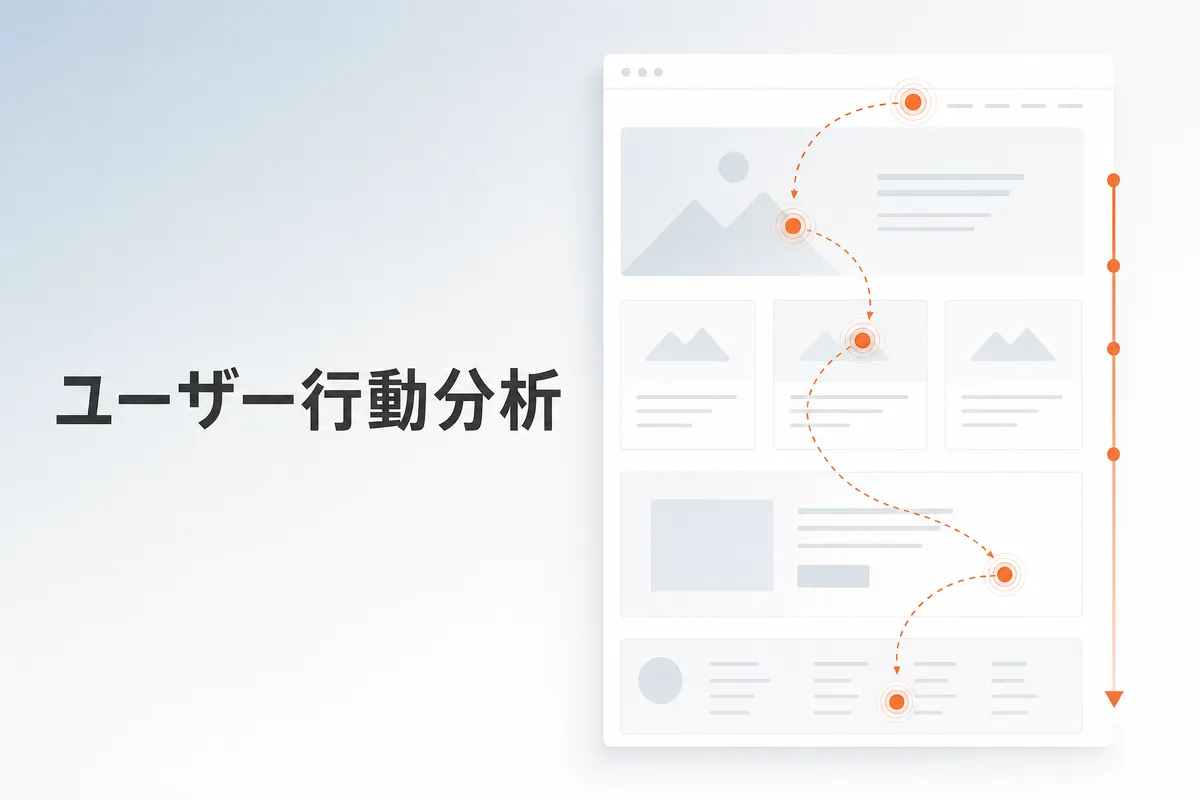
ユーザー行動分析は、この「なぜ」を解像度高く明らかにするための手法です。アクセス解析の数値だけでは見えないユーザーの動きを観察し、改善施策につなげていきます。この記事では、クライアント案件で実際に使っている分析手法と、そこから改善につなげる流れを解説します。
数値だけでは見えない「行動の質」
GA(Google Analytics)は、流入元別のCVR、ページ別の離脱率、デバイス別のエンゲージメント率といったマクロな数字を捉えるには最適なツールです。ただ「何が起きたか」は教えてくれても、「なぜそうなったか」までは教えてくれません。
たとえば「料金ページの離脱率が78%」というデータがあったとします。78%が高いことはわかります。では、なぜ高いのでしょうか。考えられる原因はいくつもあります。
- 料金が高すぎて離脱した
- 料金体系が複雑で理解できなかった
- そもそも料金ページのファーストビューでスクロールすらしていない
- 料金表の下にあるFAQまで読んだうえで「やはり違う」と判断した
アクセス解析のデータだけでは、どれが正解かわかりません。78%という数字は同じでも、原因によって打つ手はまったく違ってきます。
ここを埋めるのがユーザー行動分析です。GAの定量データを「何が起きたか」とすれば、ユーザー行動分析は「なぜそうなったか」「どう動いたか」を補完する役割を担います。
セッションリプレイでユーザーの動きを見る
ユーザー行動分析でまず最初に行うのは、セッションリプレイ(セッション録画)の確認です。
セッションリプレイとは、実際のユーザーがサイト上でどのようにマウスを動かし、どこをクリックし、どこまでスクロールしたかを録画データとして再生できる機能です。GAにはこの機能がないため、別のツールを使います。
Microsoft Clarityが現実的な選択肢
セッションリプレイができるツールはいくつかありますが、BtoBの中小企業にまず勧めているのはMicrosoft Clarityです。理由はシンプルで、完全無料だからです。
Hotjarも有名ですが、無料プランだとセッション数に制限があります。Clarityはセッション数に上限がなく、ヒートマップもセッションリプレイもすべて無料で使えます。導入もトラッキングコードを<head>に貼るだけで、GAとの連携機能もあります。
セッションリプレイの具体的な見方
Clarityを入れたら、まず録画データがたまるのを1〜2週間待ちます。判断材料として、最低でも数百セッション分のデータが欲しいところです。
ここで注意したいのは、いきなり全録画を順番に見ようとしないことです。これをやると1日が終わってしまいます。
効率的なのは、GAで問題のありそうなページを特定してから、そのページのセッションリプレイだけをフィルタして見るという流れです。GAで「このページの直帰率が高い」「この導線でファネル落ちが大きい」とわかったら、Clarityのフィルタ機能で該当ページのセッションを絞り込みます。Clarityにはページ単位、デバイス単位、流入元単位でフィルタをかける機能があります。
さらに便利なのが「レイジクリック(Rage Click)」と「デッドクリック(Dead Click)」のフィルタです。
- レイジクリック:同じ場所を短時間に何度も連打するクリック。ユーザーがいら立っている状態を示します
- デッドクリック:クリックしても何も起きない場所へのクリック。ユーザーがリンクやボタンだと誤認している状態です
Clarityはこれらを自動検知してくれるので、操作に詰まっているセッションだけを抽出して見ることができます。
実際にあったケースを紹介します。あるクライアントの料金ページで、ユーザーが料金表の「スタンダード」と「プレミアム」のプラン名の部分をレイジクリックしていました。セッションリプレイを見ると、プラン名をクリックして詳細が展開されることを期待しているのに、何も起きない。テキストはアコーディオンでもリンクでもなく、ただのラベルだったわけです。
これを受けて、各プランの詳細をアコーディオン形式で展開できるように改修したところ、料金ページの離脱率が72%から58%に下がりました。アクセス解析の数字だけ見ていたら「離脱率が高いので料金を変えよう」と的外れな対策をしていたかもしれません。
ヒートマップ分析でページの温度差を見る
セッションリプレイが個別のユーザー行動を深掘りするツールだとすれば、ヒートマップは集団としての行動パターンを可視化するツールです。
ヒートマップには主に3種類あります。
クリックヒートマップは、ページ上のどこがクリックされているかを色の濃淡で表示します。赤い場所ほどクリックが多い。CTAボタンがきちんとクリックされているか、想定外の場所がクリックされていないかが一目でわかります。
スクロールヒートマップは、ユーザーがページのどこまでスクロールしたかを表示します。ファーストビューは100%のユーザーが見ているけれど、ページ中盤で40%まで落ちて、最下部のCTAに到達しているのは15%といった数字が可視化されます。
Microsoft Clarityではクリックヒートマップとスクロールヒートマップが使えます。滞在時間のヒートマップなど、より詳細な分析が必要な場合はHotjarやMouseflowも選択肢に入りますが、まずはClarityで十分です。
ヒートマップで答え合わせをする
ヒートマップ分析で大事なのは、仮説を持ってから見ることです。なんとなく眺めていても気づきは得にくいものです。
よく行うのは、ページ設計の意図と実際のユーザー行動の答え合わせです。
たとえばサービス紹介ページを作るとき、設計者はこういう意図で構成を組みます。
- ファーストビューでキャッチコピーと主要メリットを伝える
- 中盤で事例や導入企業を見せて信頼性を担保する
- 終盤で料金と次のアクション(CTA)を提示する
あるケースでスクロールヒートマップを見たところ、中盤の事例セクションでスクロールが急落していました。60%から25%まで一気に落ちている。事例は3社掲載していましたが、クリックヒートマップを見ると1社目すらほとんどクリックされていない。
さらにセッションリプレイで確認すると、事例セクションのすぐ上にあった「よくある質問」のリンクに多くのユーザーが流れていました。ユーザーにとっては、導入事例よりも自分の疑問を解消するほうが優先だったわけです。
このケースでは、FAQセクションを事例の手前に移動し、事例は3社から1社に減らして残り2社は「もっと見る」リンクで別ページに飛ばしました。結果、ページ全体のスクロール到達率が改善し、CTA到達率は2.3倍になりました。
ファネル分析でどこで脱落しているかを特定する
ここまではページ単位の分析でしたが、ユーザーがサイト上を移動する「導線」の分析も重要です。
ファネル分析は、ユーザーが目標(コンバージョン)に至るまでの各ステップを定義し、各ステップ間の離脱率を可視化する手法です。GAの探索レポートにある「ファネルデータ探索」で実行できます。
GAでファネルを組む具体例
BtoBサイトで資料請求をコンバージョンとする場合、ファネルのステップは例えばこう定義します。
| ステップ | イベント/条件 |
|---|---|
| 1. トップページ or LP閲覧 | page_view(特定ページ) |
| 2. サービス詳細ページ閲覧 | page_view(/service/) |
| 3. 資料請求ページ到達 | page_view(/download/) |
| 4. フォーム入力開始 | form_start(カスタムイベント) |
| 5. フォーム送信完了 | generate_lead(キーイベント) |
このファネルをGAの探索レポートで作ると、各ステップの通過率と離脱率が棒グラフで表示されます。
GAのファネル分析の設定方法については以前の記事で詳しく書いていますので、設定の細かい手順はそちらを参照してください。
ファネルの落差に注目する
ファネル分析のポイントは、落差が大きいステップを見つけることです。
先ほどの例で、実際のクライアントデータ(数値は加工しています)を見ると、こんな結果になりました。
| ステップ | ユーザー数 | 通過率 |
|---|---|---|
| 1. LP閲覧 | 5,200 | — |
| 2. サービス詳細閲覧 | 1,800 | 34.6% |
| 3. 資料請求ページ到達 | 620 | 34.4% |
| 4. フォーム入力開始 | 410 | 66.1% |
| 5. フォーム送信完了 | 135 | 32.9% |
ステップ1→2、2→3はそれぞれ約35%の通過率で、BtoBではこの程度が一般的です。ステップ3→4は66%で、資料請求ページに来た人の3分の2がフォーム入力を始めている。悪くない数字です。
問題はステップ4→5です。フォーム入力を始めたのに、送信完了したのは32.9%しかいない。つまり、67%のユーザーがフォーム入力中に離脱しています。
フォームに何か問題がある可能性が高いため、次にClarityでこのフォームのセッションリプレイを確認しました。すると、多くのユーザーが「会社規模」のプルダウンで迷っている動きが見えました。選択肢が「1〜10名」「11〜50名」「51〜100名」「101〜300名」「301〜1000名」「1001名以上」の6段階あり、業務委託やパートを含めるのか含めないのかで悩んでいるようでした。
また、電話番号の入力欄でハイフンあり・なしのバリデーションエラーが頻発していました。スマホからの入力で、ハイフンなしで入れた人がエラーになって離脱しています。
フォームの項目を見直し(会社規模を任意に変更、電話番号のバリデーションを修正)した結果、ステップ4→5の通過率は32.9%から51.2%に改善しました。月間のCV数で言えば135件から212件。フォームの2箇所を直しただけで、月57件のリードが増えた計算です。
このように、ファネル分析で「どこ」を特定し、セッションリプレイで「なぜ」を確認し、具体的な改善を打つ。この3ステップが、ユーザー行動分析の基本的な流れです。
コホート分析で時間軸の変化を追う
補足的な手法として、コホート分析もあります。GAの「探索」から「コホートデータ探索」で、「同じ週に初訪問したユーザー群が翌週以降どれくらい再訪問しているか」をリテンション率として追えます。
すべてのサイトで必須ではありませんが、BtoB SaaSのように複数回訪問してからCVするタイプのサイトには有効です。あるクライアントでは、メルマガ配信開始後のコホートだけ翌週の再訪問率が2倍になっていることがコホート分析で判明し、配信頻度を上げる意思決定の根拠になりました。
数字の裏にあるユーザー心理をどう読み解くか
ここまでツールと手法の話をしてきましたが、ユーザー行動分析で本当に大事なのは、データから「ユーザー心理」を推測する力です。
数字やヒートマップ、セッション録画は事実を教えてくれますが、「なぜそう動いたのか」は人間が解釈しなければなりません。
日常的に行っている「読み解き」のパターンをいくつか紹介します。
パターン1:スクロールが特定箇所で急落する
考えられる心理として、その箇所でユーザーの期待と実際のコンテンツにギャップが生じていることが挙げられます。「求めていた情報はここにはない」と判断した、あるいは「もう十分わかった」と感じている状態です。
よくある原因は、前のセクションとトーンや話題が急に変わる、説明が長すぎて読む気が失せる、画像が大きすぎて「ページが終わった」と錯覚する、といったものです。
パターン2:CTAボタンの近くまでスクロールするが、クリックしない
考えられる心理は、行動する気はあったが、最後の一押しが足りない状態です。ボタンの文言が曖昧(「詳しくはこちら」など)、あるいはCTAの周囲に安心材料(費用感、所要時間、「営業電話しません」などの一言)がないケースが多くあります。
よくある原因は、CTAの文言が抽象的、クリック後に何が起きるかが不明確、フォームの入力項目数が見えていて心理的ハードルになっている、といったものです。
パターン3:フォームの途中で特定項目に長時間滞留する
考えられる心理は、その項目の意味がわからない、入力すべき情報を手元で探している、あるいはその項目を入力すること自体に抵抗がある(「年収」「電話番号」「予算」など)、といったものです。
よくある原因は、項目のラベルが不明確、プレースホルダーがない、任意項目が必須に見える、個人情報の入力に対する不安、などです。
こうしたパターンの引き出しは、セッションリプレイを数百件見ていると自然と増えていきます。最初のうちは1件あたりの再生時間が長くなりますが、慣れると最初の10秒で「これは深掘りすべきセッションか」の判断ができるようになります。
分析結果から改善施策へつなげる優先順位の付け方
※施策の選択肢はCVR改善の方法7選、検証の回し方はABテストとは?、数値側の設定はGAでCVRを分析する方法が対応します。
ユーザー行動分析をすると、改善すべきポイントが山ほど見つかります。料金ページのスクロール離脱、フォームの入力エラー、導線の迷い、CTAの視認性。全部直したい気持ちはわかりますが、リソースは有限です。
クライアントに提案するとき使っている優先順位のフレームワークは、「影響度 × 実行コスト」のマトリクスです。
| 実行コスト:低 | 実行コスト:高 | |
|---|---|---|
| 影響度:大 | 最優先で実行 | 計画的に実行 |
| 影響度:小 | 余裕があればやる | 後回し |
「影響度」はファネル分析の離脱率と対象ユーザー数で判断し、「実行コスト」はエンジニアの工数やデザイン変更範囲で判断します。
先ほどのフォーム改善の例で言えば、バリデーション修正と項目の任意化は開発工数が小さい(数時間〜1日程度)。それでいて影響度は月57件のリード増。これは「影響度:大 × 実行コスト:低」で、最優先で実行すべき施策です。
逆に「ページ全面リニューアル」は影響度は大きくても実行コストも大きい。まずはセクション順の変更だけで効果を検証し、リニューアルが本当に必要か判断する段階を踏むのが望ましいです。
分析から改善のサイクルを回す
ここまで紹介してきたユーザー行動分析の手法を整理すると、実務での使い方はこうなります。
ステップ1として、GAでマクロな問題を特定します。流入元別CVR、ページ別離脱率、ファネルの通過率を確認し、「どこに問題があるか」を数字で把握します。
ステップ2として、セッションリプレイとヒートマップで原因を深掘りします。GAで特定したページや導線について、Clarityのセッション録画やヒートマップで「なぜそうなっているか」を確認します。
ステップ3として、改善施策を優先順位づけして実行します。影響度 × 実行コストで優先順位をつけ、最もインパクトの大きい施策から着手します。
ステップ4として、効果測定と次の分析を行います。改善前後のデータを比較し、効果があった施策は横展開、なかった施策は原因を分析して次の仮説を立てます。
このサイクルを月単位で回していくのが基本です。データドリブンなPDCAサイクルの回し方については別の記事でも詳しく書く予定ですので、そちらもあわせて参照してください。
大事なのは、1回の分析で劇的にCVRが上がることは稀だということです。フォームのバリデーション修正のように一発で大きく動く施策もありますが、多くは小さな改善の積み重ねです。CTAの文言変更、フォーム項目の削減、セクション順の入れ替え。それらが積み重なって、半年後に振り返るとCVRが1.5倍になっていた、というのが現実的な改善の進み方です。
まとめと次のアクション
最後に、この記事の内容を実務にどう落とし込むかを整理します。今すぐできることは次のとおりです。
- Microsoft Clarityを導入する(無料、設置は30分程度)
- GAのファネル分析を設定する(探索レポートで30分〜1時間程度)
- GAで離脱率の高いページを3つ特定する
- そのページのセッションリプレイを20件ずつ見る
- 見つけた問題を「影響度 × 実行コスト」で並べ替える
ここまでやれば、「これは直すべき」というポイントが見つかるはずです。
ツールの使い方自体はそこまで難しくありません。難しいのは「データの読み解き」と「改善施策への転換」で、ここにはサイト改善の実務経験が要ります。
株式会社ティーラが提供するCVアップパートナーズでは、GAの計測環境整備からClarity導入・分析、改善施策の立案・実行まで一気通貫で支援しています。自社だけで回すのが難しいと感じている方は、まずはサービス資料をご覧ください。
参考文献
- Microsoft「Clarity - Free Heatmaps & Session Recordings」 https://clarity.microsoft.com/
- Hotjar「Website Heatmaps & Behavior Analytics Tools」 https://www.hotjar.com/
- Mouseflow「Session Replay & Heatmaps」 https://mouseflow.com/
- Google「[GA4] 探索レポートの概要」 https://support.google.com/analytics/answer/7579450
- Google「[GA4] ファネルデータ探索」 https://support.google.com/analytics/answer/9327974
- Google「[GA4] コホートデータ探索」 https://support.google.com/analytics/answer/9670133