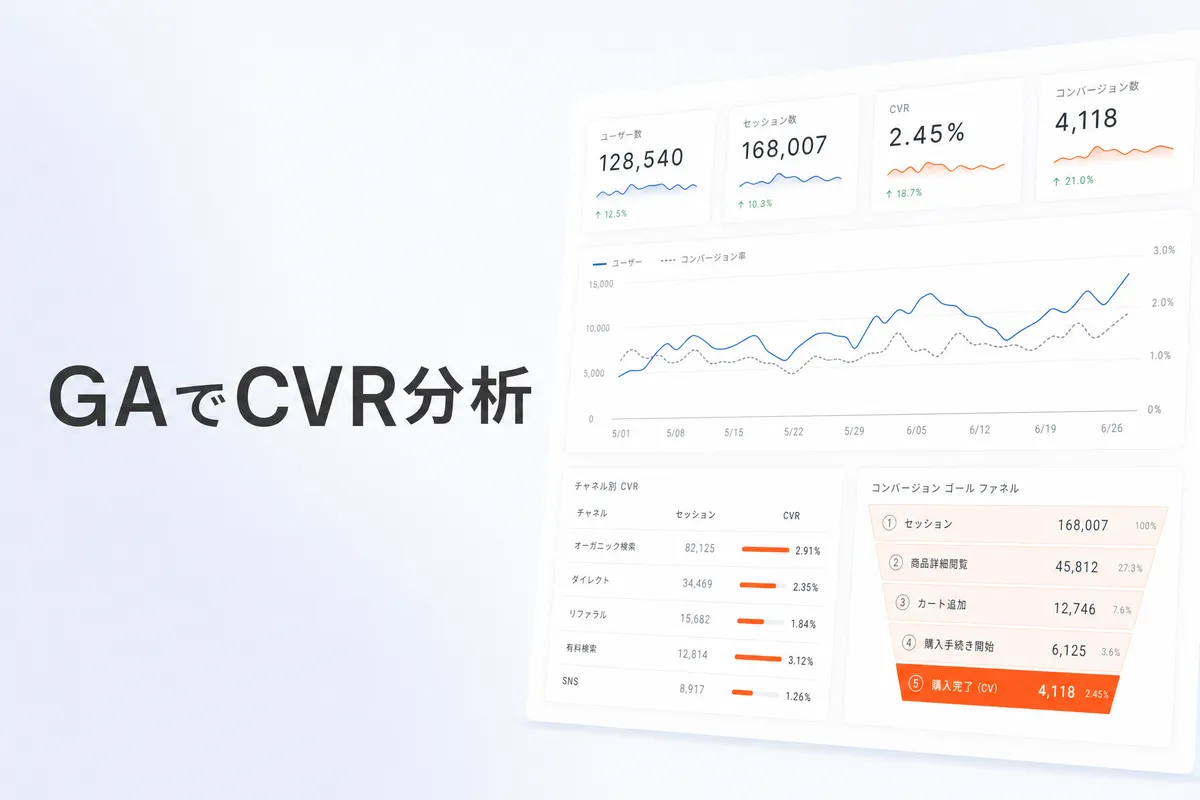
GA(Google Analytics)でCVRを分析するには、まず「何をコンバージョンとするか」を決めてキーイベント(CV設定)を登録し、そのうえでセッション・ユーザーどちらを母数にするかを揃え、流入元別・ページ別・ファネル別に分解していきます。GAは高機能なツールですが、設定をしなければアクセスカウンターと変わりません。コンバージョン計測を正しく整えるだけで、改善の手がかりは一気に見えやすくなります。
BtoB向けの研修サービスを運営しているクライアントから、こんな連絡がありました。「GAは去年入れたんですけど、コンバージョンの数字がレポートのどこにも出てこないんです」。
画面共有してもらって一緒に管理画面を開いたら、すぐに原因がわかりました。GAのタグは入っている。ページビューも取れている。けれども、キーイベント(旧コンバージョン)の設定がゼロだったのです。
問い合わせ完了ページへの到達も、資料請求ボタンのクリックも、何一つ計測対象に登録されていない。つまり、1年間ずっと「入れただけ」の状態で放置されていたわけです。これは珍しい話ではありません。GAを導入済みの中小企業のうち、一定の割合がこの状態にあるという印象です。タグは入れた、けれどもコンバージョン設定はしていない。公式ヘルプにキーイベントの設定手順は書いてありますが、そもそも「何をコンバージョンとして設定すればいいのか」を決めるところでつまずいている企業が多いように感じます。
この記事では、GAでCVRを正しく計測・分析するための手順を、現場で実際にやっている流れに沿って解説します。
まず「何をコンバージョンにするか」を決める
GAの設定画面に行く前に、そもそもの話をしておきます。
コンバージョン——GAの現在の用語では「キーイベント」ですが、これは要するに「サイトに来た人にやってほしいアクション」のことです。
BtoBサイトなら、よくあるのはこのあたりです。
- 問い合わせフォームの送信完了
- 資料請求(ホワイトペーパーのダウンロード)
- 無料トライアルの申し込み
- セミナー・ウェビナーの申し込み
ECなら購入完了、求人サイトなら応募完了。サイトの目的によって何をコンバージョンにするかは変わります。
ここで大事なのは、「1サイトにコンバージョンは1つ」とは限らないということです。
たとえばBtoB SaaSのサイトで「無料トライアル申し込み」だけをコンバージョンに設定しているケースがありますが、それだと情報収集段階のユーザーの動きが見えません。「資料ダウンロード」もキーイベントに設定しておけば、ファネルの上流の動きまで可視化できます。
逆に、なんでもかんでも設定するのも問題です。「ページを3ページ以上閲覧した」というイベントをキーイベントにしている企業をたまに見ますが、これをCVRの分母に混ぜると数字の意味がぼやけます。ビジネスのゴールに直結するアクションだけをキーイベントにするのが望ましいです。
クライアントに提案するときは、メインのコンバージョン(問い合わせ完了など)と、サブのコンバージョン(資料DL、チャット開始など)を分けて設定するのが基本形です。そもそもCVRという指標をどう定義し、どの水準を目標に置くかはCVRとは?計算方法と業界別平均値、BtoBの業界別ベンチマークはBtoBサイトのCVR平均で整理しています。
GAのキーイベント設定(実際の手順)
ここからは具体的な設定手順です。キーイベントを設定する方法は主に2つあります。
方法1:GAの管理画面で直接設定する
一番シンプルなのは、GAの管理画面から設定する方法です。
- GAの管理画面で「イベント」を開く
- 「イベントを作成」をクリック
- 条件を設定する(例:
page_locationが/thanksを含む) - 作成したイベントを「キーイベントとしてマークを付ける」でオンにする
サンクスページ(問い合わせ完了後に表示されるページ)のURLがわかっていれば、これだけです。所要時間は5分もかかりません。
問い合わせ完了ページが /contact/thanks/ の場合、条件は以下のようになります。
| パラメータ | 演算子 | 値 |
|---|---|---|
| event_name | 次と等しい | page_view |
| page_location | 次を含む | /contact/thanks |
これで、サンクスページが表示されるたびにイベントが発火し、キーイベントとして記録されます。
方法2:Google Tag Manager(GTM)を使う
ボタンクリックの計測や、より複雑な条件での計測が必要な場合はGTMを使います。
たとえば「資料ダウンロードボタンのクリック」を計測したい場合、ボタンにはURLの遷移が発生しないことがあります。この場合、GAの管理画面だけでは設定できません。
GTM経由の設定手順はおおまかに次の通りです。
- GTMで「トリガー」を作成(例:特定のボタンクリックを検知)
- 「タグ」でGAイベントを設定(イベント名を自由に決める)
- プレビューモードで動作確認
- 公開
- GA側で、そのイベントをキーイベントとしてマークする
GTMの設定はGA単体よりハードルが上がりますが、一度設定すれば「どのページのどのボタンがクリックされたか」まで追えるようになります。BtoBサイトだと、ページ内の複数のCTAボタンを個別に計測したいケースが多いので、GTMの導入は早めにやっておくと後で楽になります。
Googleの公式ドキュメント「[GA4] イベントを設定する」に詳しい手順が載っています(URLは記事末尾の参考文献に掲載しています)。
設定後の確認(ここを飛ばす人が多い)
設定したら終わり、ではありません。リアルタイムレポートで、実際にキーイベントが発火しているか確認してください。
GAの「レポート」→「リアルタイム」を開いて、自分でサンクスページにアクセスする。そこにイベントが表示されれば成功です。
意外と多いのが、「設定はしたけれどサンクスページのURLが微妙に違っていた」というパターンです。/contact/thanks と /contact/thanks/ の末尾スラッシュの有無で計測できていなかった、ということは実際に起こります。必ず実機で確認してください。
セッションベースとユーザーベース(分母で数字が変わる問題)
キーイベントの設定が終わったら、次はCVRの計算方法の話です。
CVRの基本を解説した記事でも触れましたが、GAではCVR(コンバージョン率)の計算に2つの方法があります。ここはかなり実務に響く話なので、改めて深掘りします。
セッションベースのCVR
セッションのキーイベント率(Session key event rate)は、次の式で計算します。
計算式:キーイベントが発生したセッション数 ÷ 総セッション数
1人のユーザーが月に5回サイトを訪問し、3回目の訪問で問い合わせした場合、5セッション中1セッションでコンバージョンが発生したことになります。CVRは20%です。
ユーザーベースのCVR
ユーザーのキーイベント率(User key event rate)は、次の式で計算します。
計算式:キーイベントが発生したユーザー数 ÷ 総ユーザー数
同じ例で言えば、1ユーザー中1ユーザーがコンバージョンしたので、CVRは100%になります。
極端な例を出しましたが、この差は実際のデータでもはっきり出ます。ある求人サイトの月次レポートを作ったとき、こんな数字になりました。
| 指標 | 数値 |
|---|---|
| 月間セッション数 | 42,000 |
| 月間ユーザー数 | 18,000 |
| キーイベント数(応募完了) | 630 |
| セッションベースCVR | 1.5% |
| ユーザーベースCVR | 3.5% |
同じサイト、同じ月なのに、CVRが1.5%と3.5%で2倍以上違います。
どちらを使うべきか
正解はケースによりますが、実務上のスタンスは次のように整理しています。
広告の費用対効果を見るときはセッションベースが向いています。広告はセッション(訪問)単位で課金されるので、「何回の訪問で1件のCVが出たか」を見るほうが広告費との対応がとりやすいからです。
サイト全体のパフォーマンスを見るときはユーザーベースが向いています。同じ人が何回も来て検討した末にCVするというのが自然な行動なので、ユーザー単位で「最終的にCVした人の割合」を見るほうが実態に近くなります。
ただ、どちらを使うか以上に大事なのは、チーム内で統一することです。
以前のクライアント案件で、マーケ担当がユーザーベースのCVRをレポートに載せて「3.2%で好調です」と報告したのに対し、広告代理店がセッションベースで「1.4%で低調です」と報告してきたことがありました。同じデータを見ているのに評価が真逆になる。経営層は混乱するし、次の打ち手も決まりません。
レポートの冒頭に「本レポートのCVRはセッションベースで計算」と一行書くだけで済む話なのですが、これをやっていない企業が多いのが実情です。
流入元別のCVR分析(全体平均は実態をぼかす)
キーイベントを設定して、CVRの定義も揃えた。ここからが分析の本番です。
最初にやるべきは、流入元(チャネル)別のCVR分解です。
GAの「レポート」→「集客」→「トラフィック獲得」を開くと、チャネルごとのセッション数やキーイベント数が一覧で見られます。
なぜこれが最初かというと、サイト全体のCVRだけ見ていると、改善すべき場所を見誤るからです。
あるBtoB SaaSのクライアントの例です。月次レポートの全体CVRは1.1%でした。業界平均と比べてもそこそこで、「悪くはないですね」で終わりそうな数字です。
けれども流入元で分解したら、こうなっていました。
| チャネル | セッション数 | CV数 | CVR |
|---|---|---|---|
| Organic Search(自然検索) | 8,200 | 52 | 0.6% |
| Paid Search(リスティング広告) | 3,800 | 71 | 1.9% |
| Direct(直接流入) | 2,400 | 48 | 2.0% |
| Referral(外部サイト) | 1,100 | 6 | 0.5% |
| Organic Social(SNS) | 900 | 2 | 0.2% |
全体では1.1%。けれども中身を見ると、直接流入は2.0%ある一方で、SNSは0.2%。この2つを同じ「CVR」として平均してしまうと、何の情報も残りません。
このケースでは、まずSNS経由の流入をどう扱うかを議論しました。SNSからの訪問者は情報収集段階の人が多く、すぐに問い合わせするモチベーションが低い。だからCVRが低いこと自体は構造的に当たり前で、無理にCVRを上げようとするよりも、メルマガ登録やホワイトペーパーDLといったマイクロコンバージョンを設計するほうが合理的でした。
一方で注目したのがOrganic SearchのCVR 0.6%です。検索で来ているということは、何かしら課題を持っている人のはず。それなのにCVRが低い。ランディングページを確認したところ、SEO記事からの流入が多いのにCTAが記事末尾にしかありませんでした。記事の中間にもCTAを設置したところ、翌月のOrganic SearchのCVRは0.9%まで改善しました。
全体CVRだけ見ていたら、このアクションは出てきませんでした。チャネル別に見た結果「広告経由だけCVRが低い」となった場合の打ち手はリスティング広告のCVRを高める運用テクニック、記事経由のCVRが低い場合はCVRが低い原因と対策が対応します。
自然検索のCVRが低いときはSearch Consoleと突き合わせる
先ほどの例で、Organic SearchのCVRが0.6%と低かったケースに触れました。ここでGAだけを見ていると、「検索流入のCVRが低い」で分析が止まります。実際には、その一段下に原因があります。
GAは「どの検索キーワードで来たか」を教えてくれません。この部分はGoogle Search Consoleの担当範囲です。GAの管理画面からSearch Consoleと連携しておくと、レポートに「Search Console」の項目が追加され、検索クエリ別の表示回数・クリック数と、そのページのセッションを同じ画面で確認できるようになります。
見るべきなのは、クリックは多いのにCVにつながっていないクエリです。ここには2種類の状態が混ざっています。
ひとつは、検索意図とページの中身がずれている状態です。「〇〇 とは」で調べている人は情報を知りたいだけなので、そのページに問い合わせボタンを増やしてもCVRはほとんど動きません。この場合はCVRを上げにいくのではなく、資料ダウンロードのような一段手前の受け皿を用意するほうが機能します。
もうひとつは、意図は合っているのに導線が足りない状態です。「〇〇 費用」「〇〇 比較」といった検討段階のクエリで流入があるのにCVがゼロなら、こちらは打ち手が明確です。冒頭の例で記事の中間にCTAを追加したのは、この判断によるものでした。
自社サイトの検索流入がどちらの状態にあるのかは、クエリを10件ほど眺めれば見当がつきます。GAの数字だけで悩んでいる時間より、こちらを先に確認したほうが早いです。検索側の設計そのものを見直す場合は記事SEOの書き方、流入の受け皿を増やす方向であればホワイトペーパーの作り方が参考になります。
ページ別のCVR分析(問題のあるページを特定する)
流入元の次は、ページ別の分析です。
GAの「レポート」→「エンゲージメント」→「ページとスクリーン」で、ページごとの閲覧数やエンゲージメント指標が見られます。ただし、このレポート単体ではページ別のCVRは直接表示されません。
ページ別のCVRを出すには、探索レポート(Explorations)を使います。
探索レポートでページ別CVRを出す手順
- GAの「探索」→「空白」から新規レポートを作成
- ディメンションに「ページパスとスクリーンクラス」を追加
- 指標に「セッション」「キーイベント」「セッションのキーイベント率」を追加
- フィルタで特定のページ群(例:
/blog/で始まるページ)に絞り込む
これで「どのページからの訪問がCVにつながりやすいか」が一目でわかります。
製造業向けの部品通販サイトで、このレポートを出したことがあります。ブログ記事が120本あったのですが、ページ別CVRを見たら興味深い偏りがありました。
| 記事カテゴリ | 記事数 | 平均CVR |
|---|---|---|
| 製品の選び方・比較系 | 18本 | 2.1% |
| 導入事例・活用事例系 | 12本 | 1.8% |
| 業界ニュース・トレンド系 | 45本 | 0.1% |
| 技術解説・ハウツー系 | 45本 | 0.4% |
記事数が一番多い「業界ニュース系」のCVRがほぼゼロ。一方で「選び方・比較系」は記事数が少ないのにCVRが圧倒的に高い。
ここから「選び方・比較系の記事を増やそう」「ニュース記事にはCTAの代わりにメルマガ登録を設置しよう」という具体的な施策が出てきます。120本の記事を闇雲にリライトするよりも、よほど効率的です。ページ単位で「なぜ落ちているか」まで踏み込むには、数値データとあわせてヒートマップ分析の見方と活用法の定性データを見ると精度が上がります。
ファネル分析(「どこで落ちているか」を可視化する)
GAの探索レポートの中でも、特に使えるのがファネルデータ探索(Funnel Exploration)です。
ファネル分析は、ユーザーがコンバージョンに至るまでのステップを段階的に追い、どのステップで離脱が多いかを特定する手法です。
たとえばBtoBサイトの問い合わせファネルなら、こんなステップを設定します。
- サービスページを閲覧
- 料金ページを閲覧
- 問い合わせフォームを開く
- フォームを送信完了
探索レポートでのファネル設定手順
- GAの「探索」→「ファネルデータ探索」を選択
- ステップを追加する(各ステップにイベントまたはページビューの条件を指定)
- 「ステップの適用方法」で「直接」か「間接」を選ぶ(後述)
- レポートを実行
ステップの「直接」と「間接」の違いは重要です。
- 直接(closed funnel):ステップ1→2→3→4の順番通りに進んだユーザーだけを対象にする
- 間接(open funnel):順番は問わず、各ステップを経験したユーザーを対象にする
最初は「間接」で全体像を把握し、その後で「直接」に切り替えて理想的な動線のパフォーマンスを見る、という使い方がおすすめです。
あるクライアントのサイトでファネル分析をやったとき、こんな結果が出ました。
| ステップ | ユーザー数 | 次ステップへの通過率 |
|---|---|---|
| サービスページ閲覧 | 5,200 | — |
| 料金ページ閲覧 | 1,400 | 26.9% |
| フォーム表示 | 380 | 27.1% |
| フォーム送信完了 | 95 | 25.0% |
興味深いのは、各ステップの通過率がだいたい25〜27%で横並びだったことです。「特定のステップで急に落ちている」のではなく、全体的にじわじわ減っている。
こうなると、どこか1箇所を直すだけでは大きなインパクトが出にくい。ファーストビューで興味を引く、料金ページへの導線を強化する、フォームの心理的ハードルを下げる、というようにファネル全体を少しずつ改善していく戦略が必要になります。
逆に、あるステップだけ通過率が極端に低いケース(たとえばフォーム表示→送信完了が5%しかないなど)なら、そこに集中投資するのが合理的です。フォームで落ちていることがはっきりした場合の打ち手はフォーム最適化(EFO)でCVRを改善に7つ挙げています。
ファネル分析がないと、この判断ができません。「なんとなくCVRが低い」ではなく「ファネルのここで落ちている」と言えるかどうかで、施策の精度がまるで変わります。
GAのCVRが「明らかに変な数字」のときに疑う場所
分析の手順どおりに進めても、出てきた数字が実感と合わないことがあります。CVRが異様に高い、あるいはコンバージョンがゼロのまま。この段階で「サイトが悪い」と結論を出す前に、計測側を疑う順番を決めておくと早く切り分けられます。
実務でよく当たるのは、次のパターンです。
| 症状 | 疑う場所 | 確認方法 |
|---|---|---|
| CVRが0%のまま | キーイベントが未設定、または条件がURLと不一致 | リアルタイムレポートで自分でCVして発火を確認 |
| CVRが異常に高い | サンクスページのリロードや直接アクセスを重複カウント | サンクスページのセッション数とCV数を突き合わせる |
| CV数が実際の問い合わせ件数と合わない | 社内アクセス・テスト送信が除外されていない | データフィルタでIP除外を設定 |
| 特定チャネルだけCVRが極端に低い | パラメータ付きURLが別ページとして分裂 | ページパスの一覧で同一ページの重複を確認 |
| 先月と比較できない | 集計対象の期間やCV定義の変更 | 変更履歴と、レポートの母数定義を確認 |
なかでも多いのが、社内アクセスの除外漏れです。制作会社と社内の担当者が動作確認のたびにフォームを送信していると、月に数十件の「実在しないコンバージョン」が積み上がります。月間のCV数が2桁台のBtoBサイトでは、この混入だけで数字の意味が変わってしまいます。
パラメータ付きURLの分裂も見落としやすい部分です。広告のトラッキングパラメータが付いたURLが別ページとして集計されると、1ページ分のセッションが複数行に分かれ、ページ別CVRが実態より低く見えます。ページパスの一覧を眺めて、同じページが何行にも分かれていないかを最初に確認しておくと安心です。
この切り分けを先にやっておくと、その後の改善施策の議論が「データが正しい前提」で進められます。逆にここを飛ばすと、実際にはデータの不備が原因だったものを「サイトの問題」として改修してしまい、工数だけがかかります。
GAのレポートで「見ておくべき数字」を絞る
GAは機能が多く、何を見ればいいかわからなくなる人が多いです。旧バージョンよりもUIが複雑になった分、「開いたけれど閉じた」という声は実際によく聞きます。
そこで、最低限これだけ見ておけば改善の手がかりが掴めるというレポートと指標を整理します。
週次で見るもの
| レポート | 見る指標 | 目的 |
|---|---|---|
| トラフィック獲得 | チャネル別セッション数、キーイベント率 | 流入元ごとのCVR変動を察知する |
| ページとスクリーン | ランディングページ別の直帰率、エンゲージメント率 | 問題のあるページを特定する |
直帰率はGAの最新版で定義が変わっており、離脱率と混同されやすい指標でもあります。2つの違いと、数値が高くても問題ないページの見分け方は「直帰率と離脱率の違い」で整理しています。
月次で見るもの
| レポート | 見る指標 | 目的 |
|---|---|---|
| 探索(ファネル) | 各ステップの通過率 | ボトルネックの特定 |
| 探索(自由形式) | ページ別CVR、デバイス別CVR | 深堀り分析 |
| ユーザー属性 | 地域別、デバイス別のセッション数とCVR | ターゲットの偏りを把握する |
全部を毎日見る必要はありません。週次でざっと全体感を掴んで、月次で深掘りする。このリズムで十分です。
GAのデータは、プロパティの設定によってはデフォルトで2ヶ月しか保持されません。これを知らずに「半年前のデータが見られない」と慌てるクライアントがいます。管理画面の「データ保持」設定で最長14ヶ月に変更できるので、まだ設定していない方は早めに確認しておくと安心です。
よくある質問
Q. GAのCVRと、広告管理画面のCVRが一致しません。どちらが正しいのですか。
どちらも間違ってはいません。計測の仕組みが違うだけです。広告管理画面はクリックを起点にコンバージョンを紐づけますが、GAはセッションを起点に集計します。アトリビューションの期間設定も異なります。実務では「どちらかに寄せて統一する」のではなく、広告の費用対効果を見るときは広告管理画面、サイト全体の構造を見るときはGA、と用途で使い分けるほうが混乱しません。
Q. セッションベースとユーザーベース、レポートではどちらを使えばいいですか。
社内で1つに決めて、そこから変えないことが最も重要です。数字の絶対値より、前月比・前年比で動きを追うほうが判断に使えるためです。この記事の該当セクションで両者の違いを整理していますので、決める前に確認してみてください。
Q. アクセス数が少ないサイトでもCVR分析はできますか。
月間のCV数が数件しかない場合、CVRの変動はほぼ誤差です。この段階でCVRを小数点以下まで追っても意味のある判断はできません。マイクロコンバージョン(資料ダウンロード、料金ページの閲覧など)をキーイベントとして設定し、母数を確保してから見るほうが現実的です。
Q. 自社のCVRが高いのか低いのか、判断する基準はありますか。
業界とビジネスモデルで水準がまったく違うため、他社の平均値との比較はあくまで参考程度にとどめてください。業界別のベンチマークはBtoBサイトのCVR平均は?にまとめています。実務では、他社との比較よりも自社の過去数値との比較のほうが、施策の判断材料として役に立ちます。
「GAは入れてるけど…」から抜け出すために
ここまで読んで、「思ったより設定も分析もやることが多い」と感じた方もいるかもしれません。その感覚は正しいと思います。
GAは無料で使える分析ツールとしては高機能ですが、その分だけ「ちゃんと使いこなす」ためのハードルは高い。公式ヘルプもかなり充実していますが、書いてあるのは「こう設定できる」であって「あなたのサイトでは何を設定すべきか」ではありません。そこのギャップが、「入れたけれど活用できていない」状態を生んでいるのだと思います。
特にBtoB企業の場合、マーケティング担当者が1人しかいない、あるいは兼任というケースが多いです。日々の業務をこなしながらGAを学び、設定して、毎月分析して、施策に落とし込む——通常業務と並行して回すのは負担の大きい作業です。
CVアップパートナーズとして支援に入るとき、最初にやるのは必ずGAの計測環境の整備です。キーイベントの設定が正しいか、フィルタ設定に漏れがないか、データ保持期間は適切か。ここが狂っていると、その後の分析も施策もすべて土台が崩れます。
計測環境を整えたうえで、流入元別・ページ別のCVR分析、ファネル分析、ヒートマップとの突き合わせを毎月回していく。このサイクルが回ると、「GAで数字を見ても何をすればいいかわからない」という状態からは抜け出せます。分析結果を施策に落とし込む流れはWebサイト改善の進め方、施策そのものの選択肢はCVR改善の方法7選にまとめています。
「自社のGAがちゃんと設定できているか不安」「データは取れているけれど改善アクションにつなげられていない」という方は、まずは現状の計測環境を棚卸しするところから始めてみてください。
株式会社ティーラが提供するCVアップパートナーズでは、GAの設定状況の診断からCVR改善施策の立案・実行まで一気通貫で支援しています。まずは資料をご覧ください。
参考文献
- Google「[GA4] イベントを設定する」 https://support.google.com/analytics/answer/12229021
- Google「[GA4] データの保持」 https://support.google.com/analytics/answer/7667196
- Google「Googleアナリティクス ヘルプ:キーイベント」 https://support.google.com/analytics/answer/9267568
- Google「[GA4] 探索レポートの概要」 https://support.google.com/analytics/answer/7579450